가끔 메시지를 보내거나 메모를 할 때, 동명이인을 구분하거나 전문 용어를 정확히 표기하기 위해 한자를 써야 하는 경우가 생기더라고요. PC에서는 키보드의 '한자' 키 하나면 간단히 해결되는데, 스마트폰에서는 어떻게 해야 할지 몰라 그냥 한글로만 입력하고 넘어간 적이 많았어요. 뭔가 아쉽고, 때로는 부정확한 정보를 전달하는 것 같아 찜찜했죠.
하지만 스마트폰 키보드에도 우리가 모르는 유용한 기능이 숨어있다는 사실, 알고 계셨나요? 별도의 앱을 설치할 필요 없이, 기본 키보드 설정만으로도 아주 간단하게 한글을 한자로 바꿀 수 있답니다. 이 방법을 알아두면 앞으로 한자 입력이 필요할 때 당황하지 않고 능숙하게 대처할 수 있을 거예요. 지금부터 그 방법을 차근차근 알려드릴게요.
휴대폰 핸드폰 한자전환 키보드 변경
문서 작업이나 중요한 메시지를 보낼 때 한글만으로는 의미 전달이 모호할 때가 있죠. 이럴 때 한자를 함께 써주면 의미가 훨씬 명확해지는데요. 굳이 다른 곳에서 복사해올 필요 없이, 내가 사용하던 스마트폰 키보드에서 바로 한글을 한자로 바꿀 수 있습니다. 이 한자 전환 기능은 대부분의 스마트폰 기본 키보드에 내장되어 있습니다.

우선 한자 입력이 처음이라 어디서부터 시작해야 할지 막막하실 텐데요. 아주 간단해요. 먼저 메시지 앱이나 메모장처럼 글자를 입력할 수 있는 화면을 열어주세요. 그리고 한자로 바꾸고 싶은 한글 한 글자를 먼저 입력해 주세요. 예를 들어 '금'이라는 글자를 바꾸고 싶다면, 키보드로 '금'을 입력하면 모든 준비가 끝난답니다.

글자를 입력했다면, 이제 키보드를 유심히 봐주세요. 키보드 자판 어딘가에 '한자'라고 쓰인 키가 있을 거예요. 보통은 특수문자나 .,?! 키 근처에 자리하고 있는데요. 방금 입력한 글자가 커서 바로 뒤에 있는 상태에서 이 '한자' 키를 가볍게 눌러주세요. 이것이 바로 한자 변환 기능을 호출하는 신호랍니다.
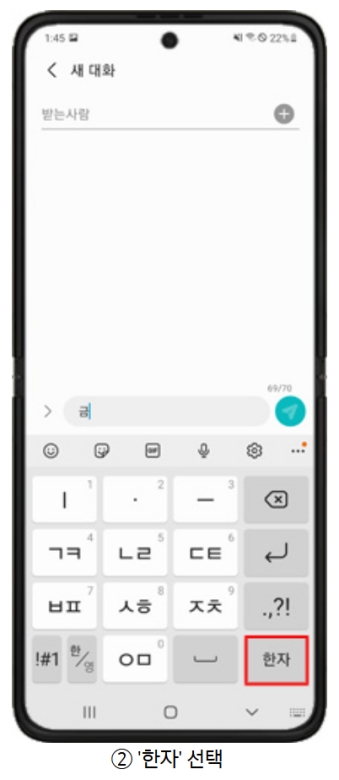
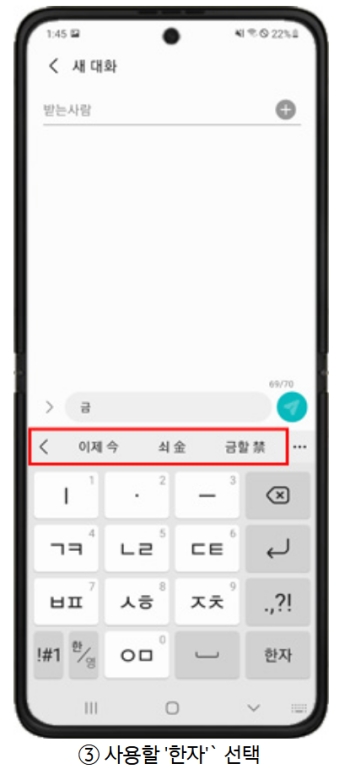
'한자' 키를 누르면, 아까 입력했던 한글 '금'에 해당하는 여러 한자들이 키보드 위쪽의 툴바나 별도의 창에 쭉 나타날 거예요. 하나의 한글 음에 정말 다양한 뜻의 한자가 있다는 걸 새삼 느끼게 되죠. 이 목록을 좌우로 넘겨보면서 내가 사용하려는 의미의 올바른 한자를 찾아서 선택해 주세요.
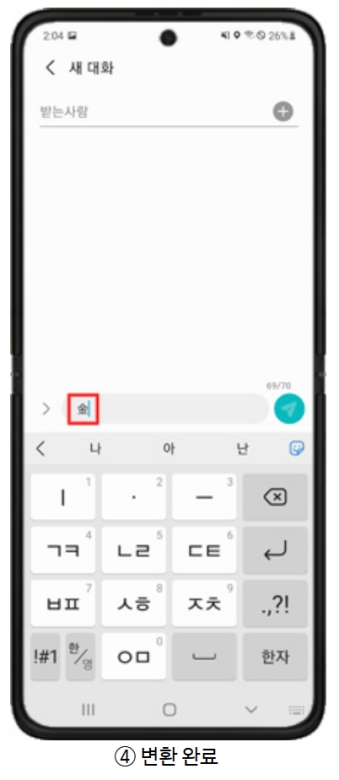
마음에 드는 한자를 선택하고 나면 어떤 변화가 생겼는지 확인해 보세요. 아까 글자를 입력하던 공간에 있던 한글 '금'이 방금 선택한 한자로 깔끔하게 바뀐 것을 볼 수 있을 거예요. 이렇게 하면 변환이 완료된 거랍니다. 중요한 점은, 한자 변환은 한 글자씩만 가능하기 때문에 여러 글자를 바꿔야 한다면 이 과정을 반복해야 한다는 거예요.
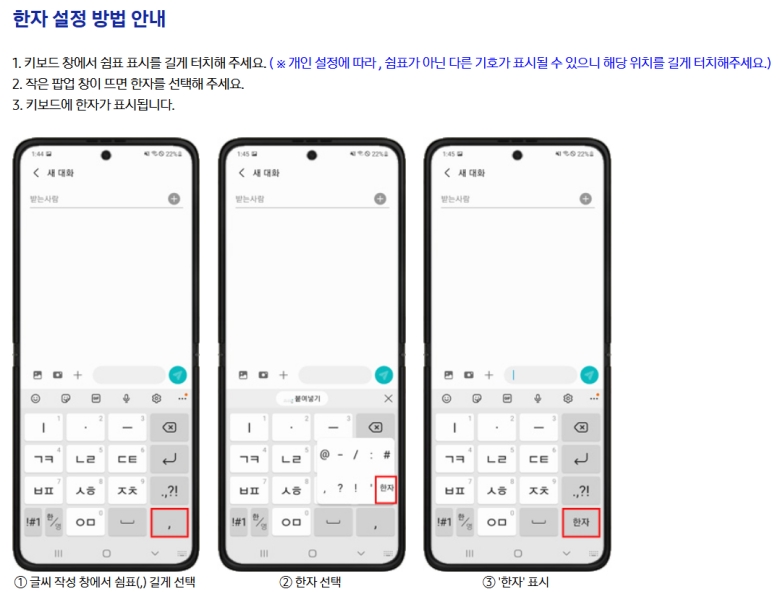
혹시 키보드를 아무리 둘러봐도 '한자' 키가 보이지 않아 당황하셨나요? 걱정하지 마세요. 키가 숨겨져 있을 뿐이에요. 이럴 땐 보통 쉼표(,)나 마침표(.)처럼 생긴 특수기호 키를 1초 정도 길게 꾹 눌러보세요. 그러면 작은 팝업창이 뜨면서 숨어있던 여러 기능 키가 나타나는데, 그중에서 '한자' 키를 선택하면 키보드에 나타나게 할 수 있답니다.
지금까지 스마트폰 키보드를 이용해 한글을 한자로 손쉽게 바꾸는 방법을 알아봤어요. 한 글자를 입력하고, '한자' 키를 누른 뒤, 원하는 한자를 선택하기만 하면 되는 정말 간단한 과정이었죠. 만약 키보드에 한자 키가 보이지 않을 때는 특수기호 키를 길게 눌러 찾아낼 수 있다는 팁까지요. 이제 여러분도 필요할 때마다 정확하고 편리하게 한자를 입력하며 스마트폰을 한 단계 더 스마트하게 활용해 보세요.