이제 우리 일상에서 영상을 빼놓고 이야기하기 어려울 정도가 되었어요. 출퇴근길 지하철에서도, 잠들기 전 침대에서도 손안의 작은 화면으로 세상의 모든 이야기를 만나볼 수 있으니까요. 이처럼 방대한 영상 콘텐츠를 가장 편하게 즐기기 위해서는 전용 어플리케이션을 활용하는 것이 가장 좋은 방법이에요.
하지만 때로는 너무 많은 시간을 영상 시청에 쏟게 되어 잠시 거리를 두고 싶거나, 스마트폰의 저장 공간이 부족해서 어플을 정리해야 하는 상황이 생기기도 합니다. 이럴 때를 대비해 어플을 설치하는 방법뿐만 아니라, 필요 없을 때 깔끔하게 삭제하는 방법까지 함께 알아두는 것이 현명하겠죠. 지금부터 그 모든 과정을 알아보겠습니다.
유튜브 앱 설치하기 삭제방법
다양한 지식과 재미를 영상으로 얻을 수 있는 유튜브는 이제 선택이 아닌 필수가 되었죠. 이 방대한 영상의 세계를 제대로 즐기기 위해서는 스마트폰에 앱을 설치하고, 또 필요에 따라 관리하는 방법을 알아두는 것이 중요해요. 이 글을 끝까지 살펴보시면, 앱 설치부터 삭제까지 자유자재로 관리하는 방법을 익히실 수 있을 겁니다.
스마트폰으로 영상을 즐기기 위한 첫걸음은 당연히 앱을 설치하는 것이겠죠. 처음이라 어떻게 해야 할지 막막하게 느껴질 수 있지만, 아주 간단해요. 먼저 스마트폰에 기본적으로 있는 'Google Play 스토어' 앱을 찾아 실행해 주세요. 상단의 검색창에 'YouTube'라고 입력하고 검색한 뒤, 나타나는 공식 앱 화면에서 녹색 '설치' 버튼을 누르면 잠시 후 자동으로 설치가 완료됩니다.

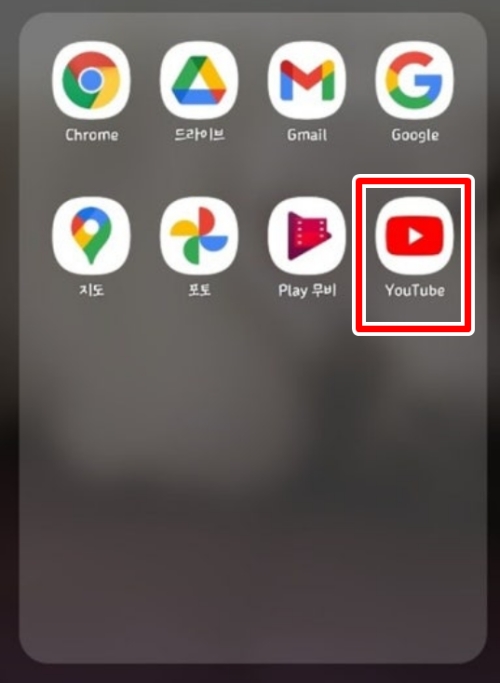
설치가 끝나면 스마트폰 바탕화면이나 앱 서랍에 빨간색 재생 버튼 모양의 익숙한 'YouTube' 아이콘이 생긴 것을 확인할 수 있어요. 이제 이 아이콘을 가볍게 눌러주기만 하면, 언제 어디서든 방대한 영상의 세계로 들어갈 준비가 끝난 겁니다. 처음 실행하면 다양한 영상들이 나타나서 조금 어지러울 수도 있지만, 금방 익숙해지실 거예요.
앱을 처음 실행하면 가장 먼저 마주하는 것이 바로 홈 화면이에요. 이곳에는 내가 평소에 관심을 보였던 주제나 채널을 바탕으로 알고리즘이 추천해 주는 영상들이 가득 채워져 있습니다. 요리, 게임, 시사, 음악 등 스크롤을 내릴 때마다 새로운 세상이 펼쳐지니, 가벼운 마음으로 둘러보며 흥미로운 영상을 찾아보는 재미를 느껴보세요.

마음에 드는 영상을 발견했다면 썸네일을 눌러 바로 시청할 수 있어요. 박막례 할머니의 구수한 요리법처럼 긴 호흡의 영상들은 가로 모드로 전체 화면을 꽉 채워 감상하는 것이 좋죠. 영상 아래에서는 '좋아요'를 눌러 크리에이터를 응원하거나, 댓글을 통해 다른 사람들과 소통하고, '공유' 버튼으로 재미있는 영상을 친구에게 보내줄 수도 있습니다.

긴 영상이 조금 부담스럽다면, 요즘 대세인 짧고 강렬한 세로 영상, 'Shorts(쇼츠)'를 즐겨보는 것도 좋은 방법이에요. 화면을 위아래로 슥슥 넘기기만 하면 1분 미만의 재미있는 영상들이 쉴 틈 없이 재생됩니다. 귀여운 동물의 재롱부터 짧은 유머, 춤 챌린지까지 시간 가는 줄 모르고 빠져들게 되는 매력이 있답니다.

유튜브는 단순히 영상을 보는 것을 넘어, 내가 직접 크리에이터가 될 수 있는 기회도 열어줘요. 화면 하단 중앙에 있는 '+' 모양의 '만들기' 버튼을 눌러보세요. 여기서 'Shorts 동영상 만들기'를 통해 간단한 짧은 영상을 제작하거나, '동영상 업로드'로 내가 미리 찍어둔 영상을 공유하고, '실시간 스트리밍 시작'으로 전 세계 사람들과 생방송으로 소통할 수도 있습니다.

좋아하는 가수나 채널의 영상들을 한곳에 모아두고 싶을 때가 있죠. 이럴 때는 '재생목록' 기능을 활용하면 아주 편리합니다. 영상 아래 '저장' 버튼을 눌러 나만의 재생목록을 만들면, BTS의 뮤직비디오처럼 여러 영상을 원하는 순서대로 이어서 감상할 수 있어요. 나만의 DJ가 된 것처럼 테마별로 음악을 모아두는 용도로도 아주 유용하답니다.

만약 앱 사용 시간을 줄이고 싶거나 스마트폰 용량이 부족하다면, 앱을 잠시 비활성화하거나 삭제할 수 있어요. 방법은 간단합니다. 스마트폰 화면에서 유튜브 앱 아이콘을 1~2초간 길게 꾹 눌러보세요. 그러면 작은 메뉴창이 나타나는데, 여기서 '사용 중지' 또는 '설치 삭제' 항목을 선택하면 됩니다. '사용 중지'는 앱을 비활성화하는 것이고, '설치 삭제'는 완전히 지우는 것이니 필요에 맞게 선택하세요.

지금까지 유튜브 앱을 설치하고, 다양한 기능을 즐기며, 필요할 때 삭제하는 방법까지 전 과정을 살펴봤습니다. 이제 여러분은 이 강력한 영상 플랫폼을 본인의 필요에 맞게 자유자재로 설치하고 관리할 수 있게 되셨을 거예요. 이 정보를 활용해 여러분의 일상을 더욱 풍요롭고 즐겁게 만드는 데 도움이 되기를 바랍니다.