컴퓨터에 잠자고 있는 사진들을 보면서, 이걸로 특별한 영상을 만들어보고 싶다는 생각 한 번쯤 해보셨죠. 영상 편집은 어렵고 전문가만 하는 거라고 생각했는데, 사진 몇 장만으로 뚝딱 근사한 동영상을 만들어주는 고마운 프로그램이 있더라고요. 제가 직접 해보니 정말 간단해서 놀랐답니다. 그 방법을 지금부터 차근차근 알려드릴게요.

알씨 동영상만들기 프로그램 다운로드
소중한 추억이 담긴 사진들, 그냥 컴퓨터 폴더에만 두기 아깝지 않으셨나요? 이제는 여러 장의 사진에 배경음악과 효과를 더해 세상에 하나뿐인 나만의 동영상으로 만들 수 있답니다. 복잡한 기술 없이도 누구나 쉽게 따라 할 수 있으니, 이 글을 끝까지 보시면 여러분의 사진첩도 멋진 영상 앨범으로 재탄생할 거예요.
동영상을 만들고 싶은데 어떤 프로그램부터 설치해야 할지 막막할 수 있어요. 그럴 땐 먼저 포털 사이트에서 '알툴즈'를 검색해 공식 홈페이지에 방문해주세요. 여러 제품 중에서 이미지 뷰어로 유명한 '알씨'를 찾아 들어가면, 프로그램을 내려받을 수 있는 '설치하기' 버튼을 바로 발견할 수 있답니다.

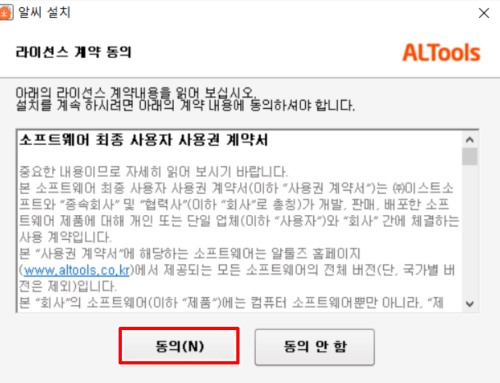
다운로드한 설치 파일을 실행하면 가장 먼저 '라이선스 계약 동의' 창이 나타나요. 설치를 계속하려면 계약 내용에 동의해야 하니, 내용을 한번 훑어본 뒤 왼쪽 아래에 있는 '동의'를 눌러 다음 단계로 넘어가 주세요.
동의를 누르면 프로그램 설치가 바로 시작돼요. 초록색 막대가 채워지면서 설치가 진행되는데, 프로그램 용량이 크지 않아서 정말 금방 끝나더라고요. 별다른 추가 설정 없이 설치가 완료될 때까지 잠시만 기다리면 모든 준비가 끝난답니다.

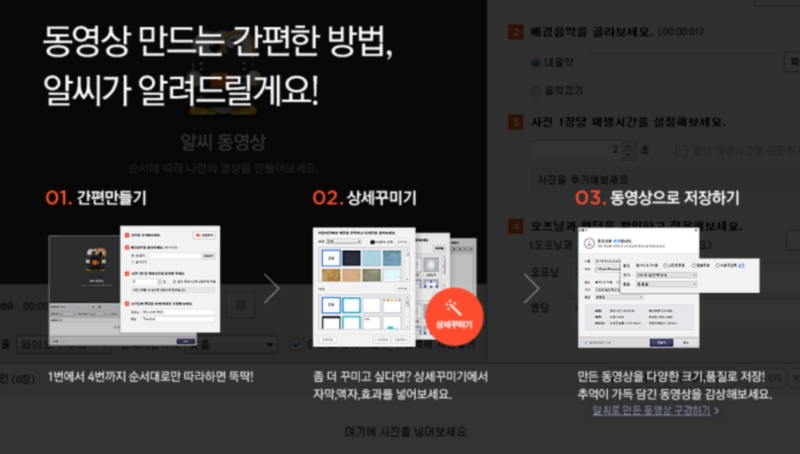
알씨로 동영상을 만드는 방법은 정말 간단해요. 크게 간편만들기, 상세꾸미기, 동영상으로 저장하기, 이렇게 세 단계로 이루어져 있거든요. 먼저 사진들을 고르고, 필요하다면 자막이나 효과를 더한 뒤, 마지막으로 영상 파일로 저장만 하면 멋진 동영상이 뚝딱 완성된답니다.
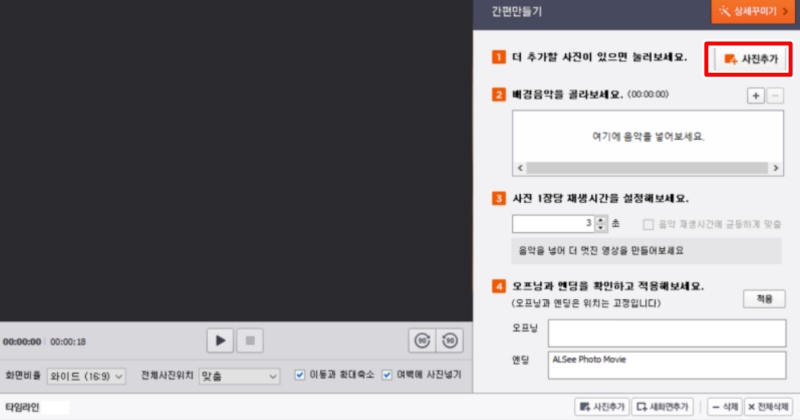
프로그램을 실행하고 동영상 만들기 메뉴로 들어가면 '간편만들기' 화면이 나타나요. 여기서 가장 먼저 해야 할 일은 영상의 재료가 될 사진들을 불러오는 것이겠죠. 오른쪽 위에 있는 '사진추가'를 눌러 내 컴퓨터에 저장된 사진들을 선택해주세요. 사진을 추가한 뒤에는 배경음악이나 사진 한 장당 재생 시간도 설정할 수 있답니다.
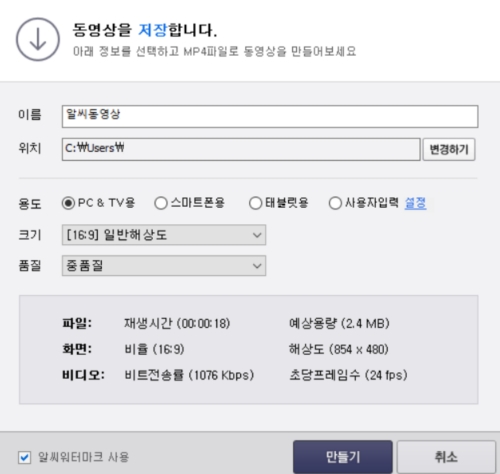
사진과 음악 선택을 마치고 꾸미기까지 끝냈다면, 이제 동영상을 저장할 차례예요. 이름과 저장 위치를 지정하고, PC용인지 스마트폰용인지 용도를 선택해주세요. 크기나 품질도 조절할 수 있답니다. 모든 설정을 마쳤다면 아래의 '만들기'를 눌러 나만의 동영상을 최종적으로 완성하면 돼요.
이렇게 직접 알씨 프로그램을 이용해 사진으로 동영상을 만들어보니, 정말 몇 번의 클릭만으로 추억이 담긴 영상이 완성되어서 신기했어요. 어렵게만 느껴졌던 영상 제작이 이렇게 쉬울 수 있다니 놀라웠답니다. 여러분도 컴퓨터에 잠들어 있는 소중한 사진들을 꺼내어, 세상에 하나뿐인 영상으로 만들어보는 건 어떨까요.