요즘 식당이나 카페에 가면 QR코드로 주문하거나 인증하는 곳이 정말 많아졌잖아요. 그런데 막상 QR코드를 스캔하려고 하면 어떤 앱을 켜야 할지 몰라 당황할 때가 종종 있었어요. 알고 보니 우리가 매일 쓰는 포털 앱에 이 기능이 숨어있더라고요. 제가 발견한 이 편리한 방법에 대해 알려드릴게요.

다음 QR코드 스캔 하는 방법
길을 걷다 이벤트 포스터나 가게 입구에서 QR코드를 발견했을 때, 따로 전용 앱을 켤 필요 없이 포털 앱 하나로 바로 스캔할 수 있답니다. 이 글을 끝까지 보시면 어떻게 사용하는지 금방 아실 수 있을 거예요.
어디서부터 시작해야 할지 몰라 막막하시죠? 먼저 다음 앱을 열고 오른쪽 위에 있는 꽃 모양 아이콘을 눌러보세요. 이곳에 음성 검색, 음악 검색 등 우리가 잘 몰랐던 재미있는 기능들이 숨어 있답니다.

여러 검색 기능 중에서 우리는 QR코드를 스캔해야 하니, '코드 검색'을 선택해주세요. 이 기능을 통해 웹사이트 주소로 바로 이동하거나 다양한 정보를 확인할 수 있어요.

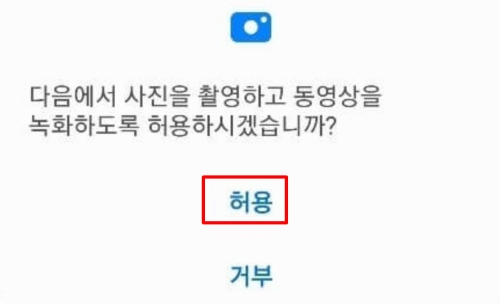
코드 검색을 처음 사용하는 거라면 카메라 접근 권한을 요청하는 창이 나타나요. 스캔을 위해서는 카메라 사용이 필수적이니, 망설이지 말고 '허용'을 눌러주세요.
이제 카메라가 활성화되면서 스캔할 준비가 끝났어요. 화면 중앙의 가이드라인에 맞춰 궁금했던 QR코드를 비추면 알아서 인식하고 바로 관련 페이지로 이동시켜준답니다. 만약 이미 찍어둔 QR코드 이미지가 있다면, 화면 왼쪽 아래의 이미지 아이콘을 눌러 불러올 수도 있어요.

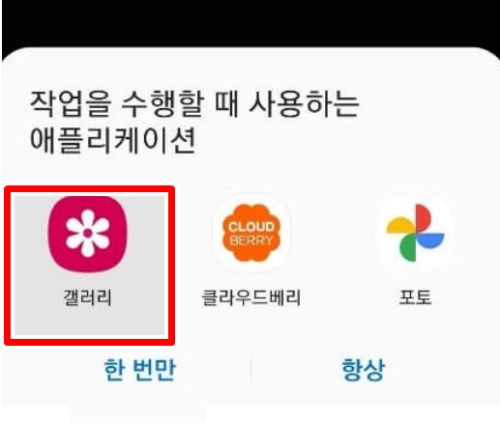
이미지 아이콘을 누르면 사진을 어디서 가져올지 선택하는 창이 나타나요. 스마트폰에 저장된 사진을 불러올 것이므로, 여기서 '갤러리'를 선택한 뒤 원하는 QR코드 이미지를 골라주면 된답니다.
내가 이전에 어떤 코드를 스캔했는지 기록을 다시 보고 싶을 때도 있겠죠. 그럴 땐 다시 검색 기능 선택 화면으로 돌아와서 아래쪽에 있는 '히스토리' 메뉴로 들어가면 된답니다.

히스토리 화면에서는 음악, 꽃, 코드 검색 기록을 따로 볼 수 있어요. 상단의 '코드' 탭을 누르면 내가 이전에 스캔했던 QR코드 목록이 시간순으로 정리되어 나타나요. 다시 방문하고 싶을 때 이 기록을 누르면 바로 이동할 수 있어서 정말 편리했답니다.

이렇게 직접 다음 앱의 QR코드 스캔 기능을 사용해보니, 따로 전용 앱을 설치할 필요 없이 정말 간편해서 좋았어요. 길을 가다 궁금한 QR코드를 만났을 때, 이제는 당황하지 않고 바로 스마트폰을 꺼내 확인하는 습관이 생겼답니다. 여러분도 이 편리한 기능을 잘 활용해 보세요.