낯선 동네에 갔을 때나 택시를 부를 때 "여기가 어디죠?" 하고 물어본 경험, 다들 있으시죠. 저도 방향감각이 없는 편이라 길을 잃을 때가 많은데요. 이럴 때 컴퓨터나 스마트폰 지도 앱 하나만 있으면 내가 있는 곳의 주소를 바로 알 수 있더라고요. 제가 직접 사용해 본 그 간단한 방법을 지금부터 알려드릴게요.

현재 내위치 확인 찾기
친구와 약속을 잡았는데 내 위치를 설명하기 막막할 때가 있죠. 이제는 복잡하게 주변 건물을 찾을 필요 없이 지도 앱의 현위치 찾기 기능 하나면 지금 내가 서 있는 곳의 정확한 주소를 바로 알 수 있답니다. 더 이상 길 위에서 헤맬 필요가 없어요. 이 글을 끝까지 보시면 여러분도 길 찾기의 달인이 될 수 있을 거예요.
내 위치를 확인하고 싶은데 어디서부터 시작해야 할지 막막할 수 있어요. 컴퓨터에서 카카오맵을 켰을 때, 실제 위치와 다른 곳이 표시돼서 당황할 때가 있는데요. 이럴 땐 지도 오른쪽을 보면 나침반 모양의 '현위치' 아이콘이 있어요. 이걸 누르면 컴퓨터의 인터넷 접속 정보를 기반으로 현재 위치를 찾아준답니다.
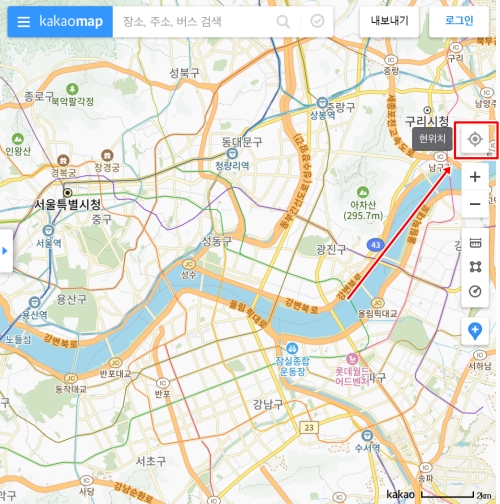
현재 위치가 표시되면 지도를 확대해서 주변을 자세히 살펴볼 수 있어요. 내가 있는 곳 근처에 어떤 가게가 있는지, 가장 가까운 지하철역은 어디인지, 큰 건물은 무엇이 있는지 등 주변 상호나 건물 이름까지 상세하게 볼 수 있어서 길을 찾거나 내 위치를 파악하는 데 정말 편리하더라고요.

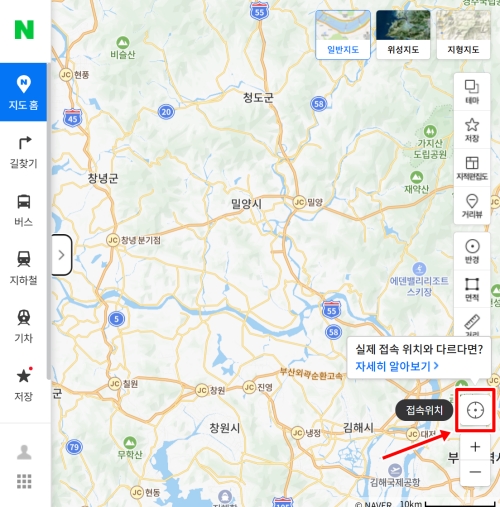
네이버 지도에서도 비슷한 방법으로 현재 위치를 찾을 수 있어요. 지도 화면 오른쪽을 보면 과녁 모양의 '접속위치' 아이콘이 보이는데요. 이 아이콘을 누르면 현재 컴퓨터가 접속된 위치를 기준으로 지도 위에 내 위치를 표시해준답니다. 카카오맵과 아이콘 모양만 다를 뿐 기능은 같아요.
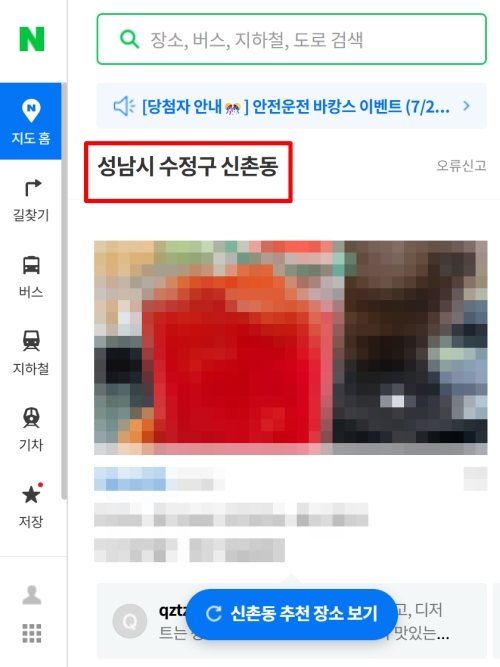
위치를 찾으면 화면 왼쪽에 현재 접속한 곳의 주소가 글자로 명확하게 나타나요. 예를 들어 '성남시 수정구 신촌동'처럼 정확한 행정구역 주소를 알려주니, 배달 음식을 시키거나 택시를 부를 때 이 주소를 그대로 알려주면 돼서 정말 편리랍니다.
만약 컴퓨터가 자동으로 찾아준 위치가 실제 내 위치와 다르다면 직접 설정할 수도 있어요. 네이버 지도의 '접속 위치 설정'에 들어가면 '직접 설정'을 선택한 뒤, 지도를 움직여 내가 원하는 위치로 옮기고 저장할 수 있답니다. 이렇게 해두면 다음부터는 내가 설정한 위치를 기준으로 지도를 보여줘요.

컴퓨터보다는 스마트폰의 지도 앱이 훨씬 더 정확하게 내 위치를 찾아줘요. 스마트폰에는 위치를 파악하는 GPS 기능이 들어있기 때문인데요. 구글 지도 앱을 켜고 오른쪽의 과녁 모양 아이콘을 누르면, 거의 오차 없이 현재 내가 서 있는 바로 그 지점을 파란 점으로 정확하게 표시해준답니다.

기본적인 지도 앱 말고도 내 위치를 찾고 공유하는 데 특화된 다양한 앱들이 있어요. 구글 플레이 스토어 같은 앱 마켓에서 '내 위치 찾기'라고 검색하면, 가족이나 친구와 서로의 위치를 공유하는 앱이나 분실된 기기를 찾는 앱 등 유용한 프로그램들을 많이 발견할 수 있답니다.

이렇게 직접 여러 지도 서비스를 이용해 내 위치를 확인해보니, 더 이상 낯선 곳에서 길을 잃을까 봐 걱정하지 않아도 되겠다는 자신감이 생겼어요. 컴퓨터로는 대략적인 위치를, 스마트폰으로는 아주 정확한 위치를 바로 알 수 있으니 정말 편리하더라고요. 여러분도 이 기능을 잘 활용해서 길 위에서 헤매는 시간을 줄여보시길 바랍니다.