처음 가보는 길이나 여행지를 찾아볼 때, 지도로만 보면 감이 잘 안 올 때가 많잖아요. 실제로는 어떻게 생겼을지 궁금할 때, 하늘에서 내려다본 것처럼 생생하게 보여주는 위성지도를 이용하면 정말 편리하더라고요. 제가 직접 이용해 본 그 방법을 지금부터 자세히 알려드릴게요.

daum 위성지도 검색 보기
약속 장소를 찾아가는데 지도에 표시된 건물이 지금 내 앞에 있는 건물이 맞는지 헷갈릴 때가 있죠. 이럴 때 위성지도를 이용하면 실제 건물 모습과 주변 풍경을 하늘에서 찍은 사진처럼 볼 수 있어서 길 찾기가 훨씬 수월해져요. 이 글을 끝까지 보시면 여러분도 위성지도의 달인이 되실 수 있을 거예요.
처음 지도를 켜면 어디부터 봐야 할지 막막할 수 있어요. 그럴 땐 먼저 카카오맵(구 다음 지도) 홈페이지에 접속해서 왼쪽 위에 있는 검색창에 내가 찾고 싶은 장소나 주소를 입력하는 것으로 모든 탐색이 시작된답니다.
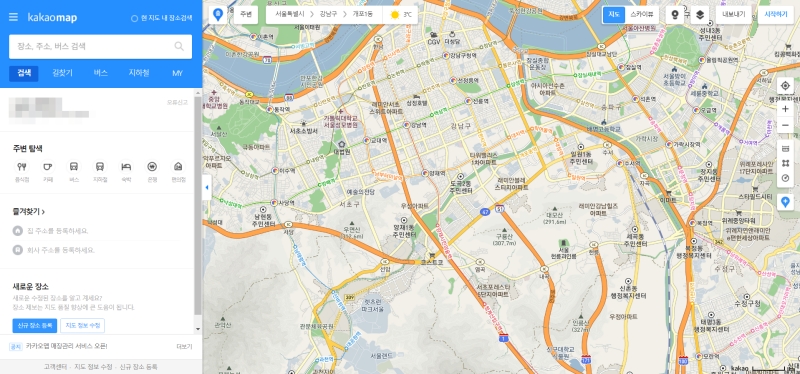
검색창에 '강남'처럼 찾으려는 지역의 이름을 입력하면, 강남역, 강남구청, 강남고속버스터미널 등 관련 장소들이 목록으로 쭉 나타나요. 이 중에서 내가 원하는 곳을 선택하거나, 전체 지역을 보고 싶다면 그냥 검색을 진행하면 돼요.

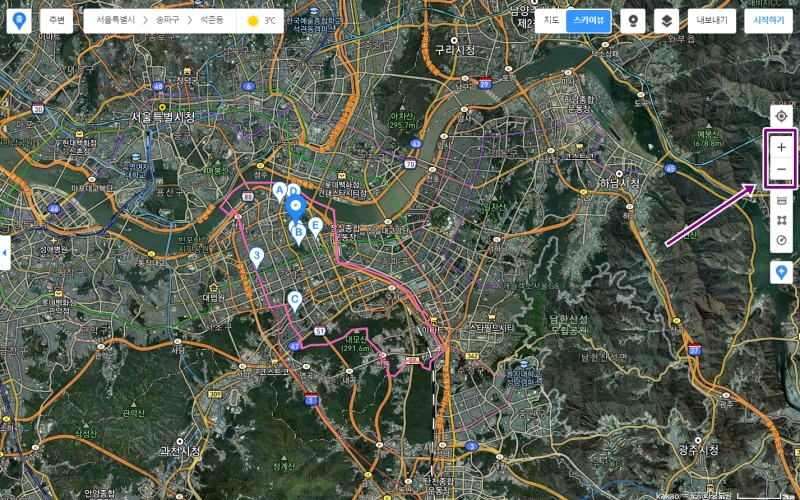
검색을 마치면 해당 지역의 일반 지도가 화면에 나타나요. 여기서 진짜 모습을 보고 싶다면, 오른쪽 위에 있는 여러 메뉴 중에서 '스카이뷰'를 선택해주세요. 이것이 바로 우리가 찾던 위성지도 모드로 바꿔주는 기능이랍니다.

짠! 이제 지도가 실제 항공 사진처럼 생생한 모습으로 바뀌었어요. 더 자세히 보고 싶다면 오른쪽에 있는 '+' 표시를 눌러 지도를 확대할 수 있어요. 반대로 '-'를 누르면 더 넓은 지역을 한눈에 볼 수 있답니다.
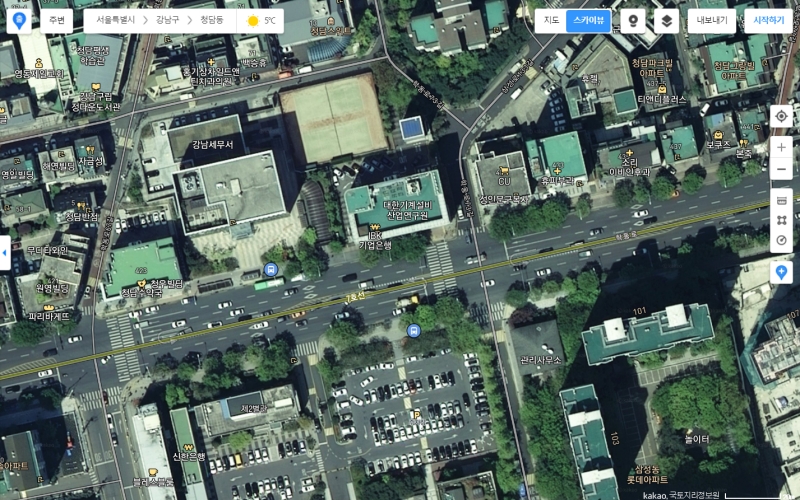
지도를 최대로 확대하면 이렇게 건물의 옥상이나 도로 위 자동차, 심지어 주차장의 모습까지 아주 상세하게 확인할 수 있어요. 덕분에 처음 가는 곳이라도 건물 모양이나 주변 특징을 미리 파악할 수 있어서 길을 잃을 염려가 크게 줄어들더라고요.
컴퓨터뿐만 아니라 스마트폰 앱에서도 이 기능을 쉽게 이용할 수 있어요. 카카오맵 앱을 켠 뒤, 지도 화면 오른쪽을 보면 네모가 겹쳐진 모양의 아이콘이 보일 거예요. 이 레이어 아이콘을 눌러주세요.
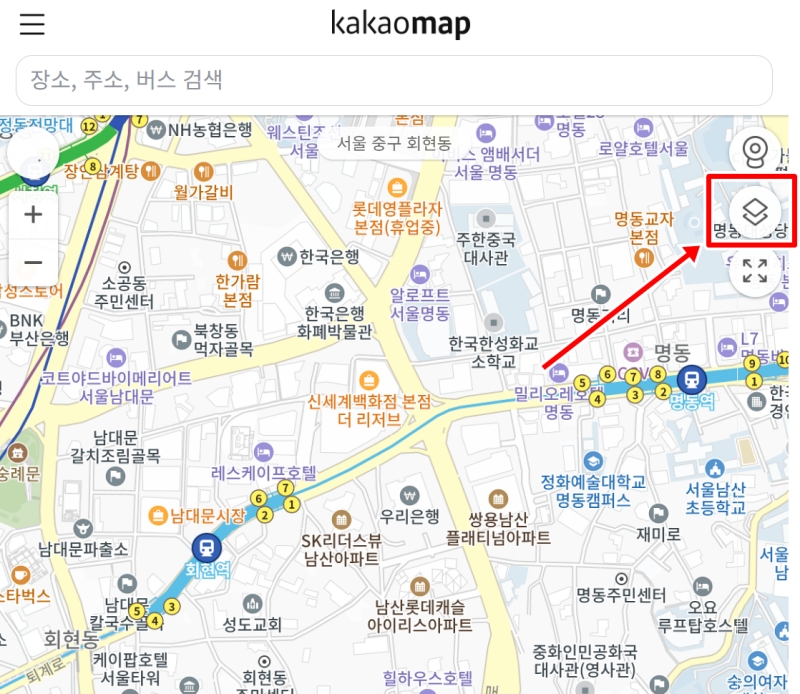
아이콘을 누르면 화면 아래에 지도 설정을 바꿀 수 있는 여러 메뉴가 나타나요. 여기서 두 번째에 있는 비행기 창문 모양의 '스카이뷰'를 선택하면, 스마트폰에서도 컴퓨터와 똑같이 생생한 위성지도를 볼 수 있답니다.

이렇게 직접 위성지도를 이용해보니, 평면적인 지도에서는 느낄 수 없었던 현실감이 느껴져서 신기했어요. 특히 처음 가보는 맛집이나 여행지의 분위기를 미리 엿볼 수 있어서 길 찾기의 재미가 두 배가 되는 것 같았답니다. 이제는 지도 위에서 길만 찾지 마시고, 스카이뷰로 동네 구경하는 소소한 즐거움도 누려보세요.