메일을 보내고 나서 '아차!' 싶은 순간, 다들 한 번쯤 있으시죠. 중요한 서류를 첨부하는 걸 깜빡했거나, 이름을 잘못 적는 등 아찔한 실수를 했을 때 식은땀이 흐르곤 해요. 특히 받는 사람을 완전히 다른 사람으로 지정해서 보냈을 땐 정말 눈앞이 캄캄해지는 기분이에요.
이런 난감한 상황에서 보낸 메일을 없었던 일로 할 수 있다면 얼마나 좋을까요. 상대방이 내 실수를 알아채기 전에 조용히 수습할 방법이 실제로 있어요. 많은 분들이 이 기능을 잘 모르거나, 막상 필요할 때 어떻게 써야 할지 몰라 당황하시더라고요. 그래서 오늘은 이 유용한 기능에 대해 자세히 알아보려고 해요.
다음메일 발송취소 방법
메일을 보내고 나서 아차 싶을 때가 있죠. 중요한 내용을 빼먹었거나, 결정적으로 다른 사람에게 보내버렸을 때요. 이럴 때 보낸 메일을 상대방이 보기 전에 되돌릴 수 있는 정말 고마운 기능이에요. 이 방법을 미리 알아두면 실수로 메일을 잘못 보냈을 때도 당황하지 않고 침착하게 대처할 수 있으니, 이번 기회에 확실히 익혀두는 게 좋겠어요.
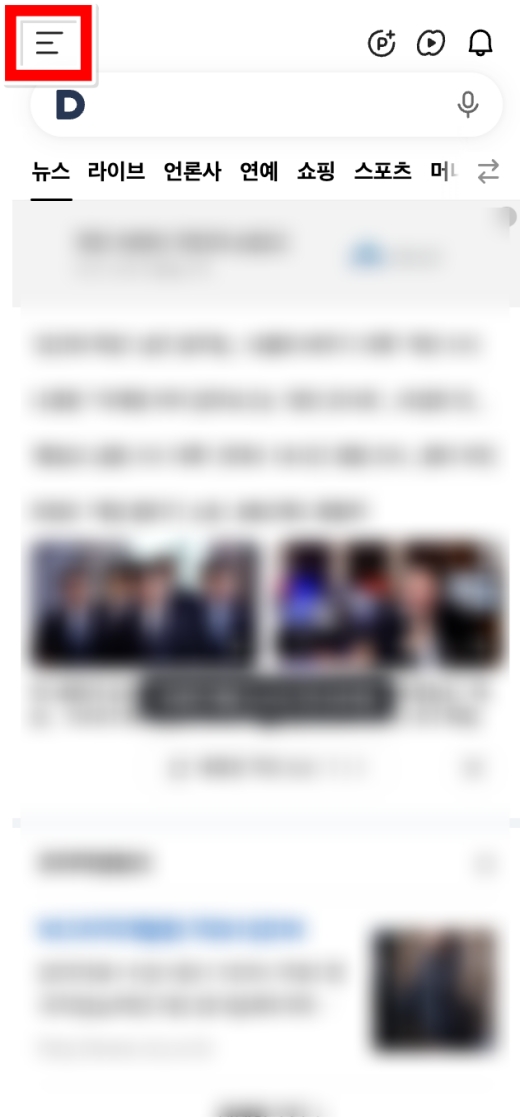
다들 스마트폰으로 다음 앱은 자주 쓰실 텐데요, 저도 하루에도 몇 번씩 들여다보게 되더라고요. 먼저 다음 앱을 열고 첫 화면을 봐주세요. 왼쪽 맨 위에 보면 가로로 세 줄이 그어진 아이콘이 보이실 거예요. 전체 서비스를 모아놓은 곳인데, 이걸 살짝 눌러주면 숨어있던 메뉴들이 나타나요.
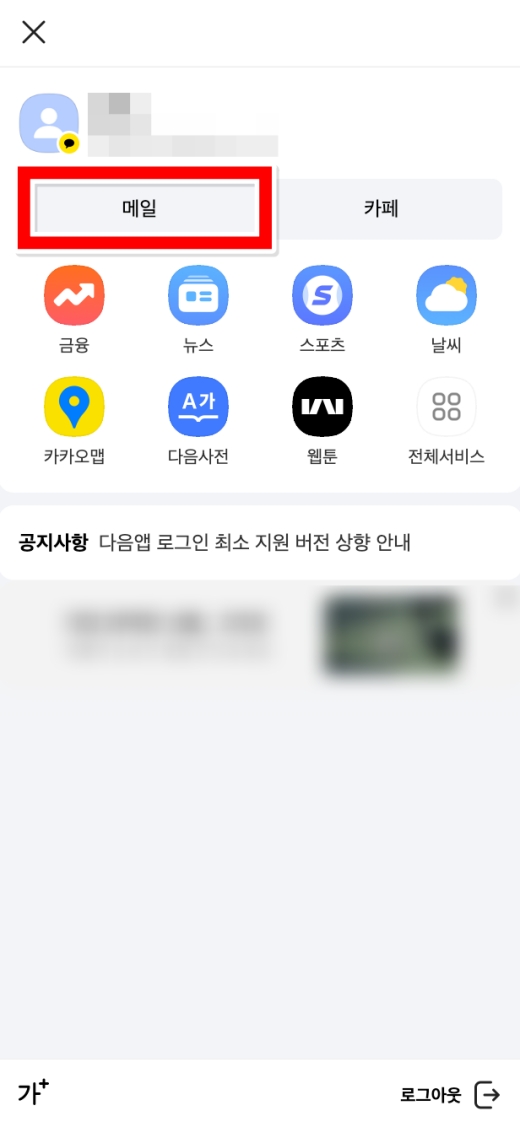
메뉴가 나타나면 여러 서비스 아이콘들이 쭉 보일 텐데, 여기서 우리는 '메일'을 찾아서 들어가야 해요. 보통 편지 봉투 모양으로 되어 있어서 금방 찾으실 수 있을 거예요. 이걸 누르면 바로 내 메일함으로 이동해서 새로 온 메일들을 확인할 수 있죠. 저 같은 경우는 자주 쓰는 기능이라 눈에 잘 띄는 곳에 두는 편이에요.
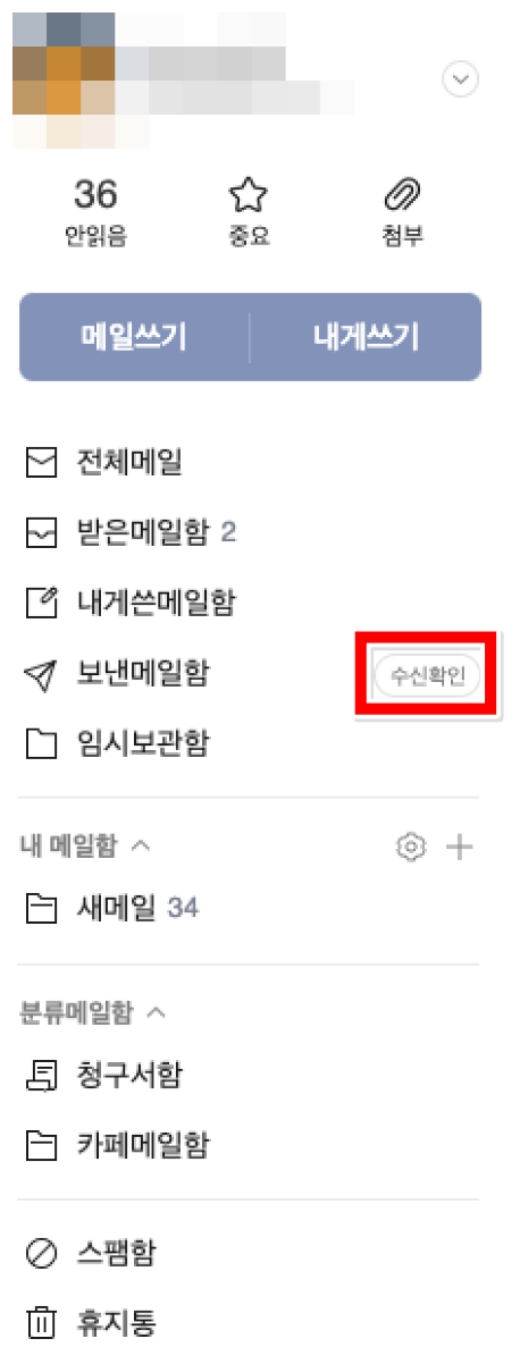
메일함에 들어오면 대부분 받은메일함을 먼저 확인하게 되잖아요. 하지만 발송을 취소하려면 보낸 메일의 상태를 먼저 알아야 해요. 받은메일함 목록 아래쪽을 살펴보면 '수신확인'이라는 글씨가 보일 거예요. 여기가 바로 내가 보낸 메일들이 잘 도착했는지, 상대방이 읽었는지 등을 확인할 수 있는 곳이자 발송 취소의 출발점이에요.
'수신확인'으로 들어가면 최근에 보냈던 메일 목록이 시간순으로 정리되어 있어요. 여기서 내가 실수를 바로잡고 싶은 메일을 찾아보세요. 만약 상대방이 아직 메일을 읽지 않았고, 취소가 가능한 상태라면 메일 정보 오른쪽에 '발송취소'라는 버튼이 활성화되어 있을 거예요. 지체 없이 이 버튼을 눌러주면 돼요.

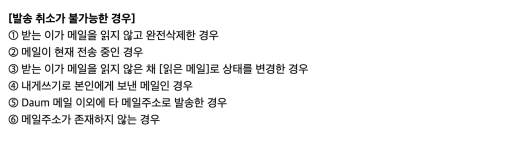
그런데 가끔 발송취소가 안 될 때가 있어요. 몇 가지 알아둬야 할 상황이 있는데요, 상대방이 메일을 이미 읽었거나, 완전히 지워버렸다면 되돌릴 수 없어요. 또, Daum 메일이 아닌 다른 회사 메일 주소로 보냈을 때도 마찬가지로 취소가 안 되니 이 부분은 꼭 기억해두셔야 해요. 내게 쓴 메일도 취소할 수 없고요.
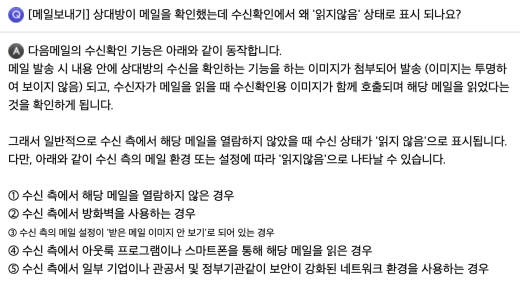
분명 상대방이 확인했다고 했는데, 왜 계속 '읽지않음'으로 나올까 궁금할 때가 있죠. 이건 메일을 받는 사람의 환경 때문일 수 있어요. 예를 들어 상대방의 메일 설정에서 '받은 메일 이미지 안 보기'로 되어 있거나, 보안이 강화된 일부 기업이나 기관의 네트워크를 사용하는 경우 실제로는 메일을 읽었어도 시스템상으로는 '읽지않음'으로 표시될 수 있다고 해요.
이제 실수로 메일을 잘못 보내도 바로잡을 기회가 있다는 걸 알게 되셨을 거예요. '수신확인' 메뉴에서 '발송취소'를 누르는 것, 간단하지만 정말 유용한 기능이죠. 다만, 상대가 이미 읽었거나 외부 메일로 보냈을 때는 안 된다는 조건도 있으니, 애초에 보낼 때 한 번 더 확인하는 습관을 들이는 게 가장 좋겠어요.