요즘은 길거리 포스터는 물론이고 개인 명함에도 네모난 흑백 코드를 쉽게 볼 수 있어요. 처음에는 저게 뭘까 싶었는데, 스마트폰만 갖다 대면 바로 원하는 사이트로 이동시켜주니 정말 편하더라고요. 특히 제가 운영하는 작은 가게의 소식을 알리거나, 프리랜서로 활동하면서 제 작업물을 보여줄 때 긴 인터넷 주소를 일일이 알려주는 것보다 훨씬 깔끔하고 세련돼 보였어요.
그래서 저도 한번 직접 만들어봐야겠다는 생각이 들었죠. 복잡할 줄 알았는데, 의외로 간단하게 나만의 개성을 담은 코드를 만들 수 있더라고요. 단순히 주소만 연결하는 게 아니라, 내 입맛대로 꾸미고 누가 얼마나 접속했는지까지 알 수 있는 기능들이 숨어있었어요. 지금부터 그 자세한 과정을 차근차근 알려드릴게요.
네이버 qr코드 만들기 큐알
가게 홍보물을 만들거나 개인 포트폴리오를 공유할 때, 긴 주소를 일일이 알려주기 번거로웠던 경험 있으시죠? 이럴 때 네모난 그림 하나로 모든 정보를 깔끔하게 전달할 수 있는 방법이 있어요. 바로 스마트폰 카메라를 통해 특정 정보나 사이트로 바로 연결해 주는 2차원 코드인데요, 이걸 활용하면 오프라인에서도 손쉽게 온라인 공간으로 사람들을 불러올 수 있어서 정말 유용하게 사용하고 있답니다.
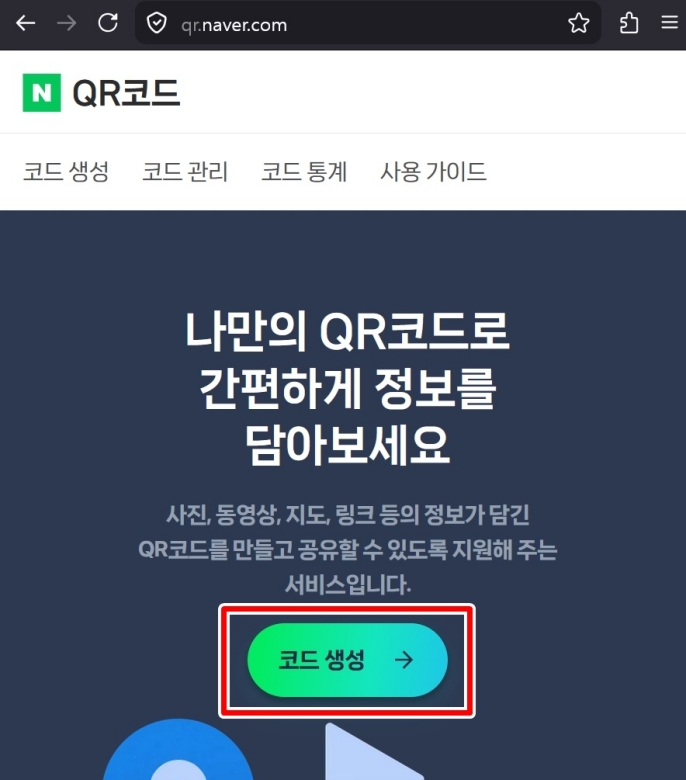
막상 나만의 코드를 만들려고 하면 어디서부터 시작해야 할지 막막하게 느껴질 수 있어요. 저도 처음엔 그랬거든요. 우선 '네이버 QR코드' 사이트로 들어가면 '코드 생성'이라는 연두색 버튼이 바로 보일 거예요. 그걸 망설이지 말고 눌러주세요. 복잡한 절차 없이 바로 나만의 코드를 만드는 첫걸음을 뗄 수 있답니다. 여기서부터 모든 꾸미기와 정보 입력이 시작돼요.
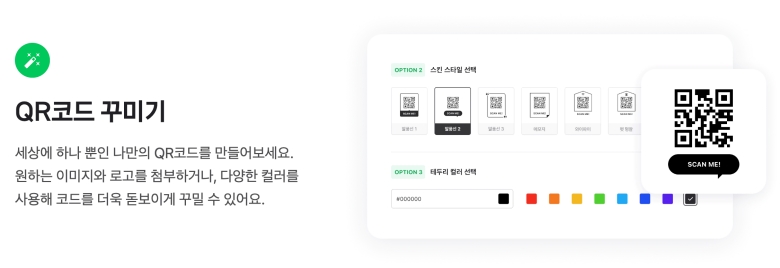
기본적인 코드가 만들어졌다면 이제 나만의 색깔을 입힐 차례예요. 밋밋한 흑백 코드는 아무래도 눈에 잘 띄지 않잖아요? 저 같은 경우에는 제 가게의 상징색을 테두리에 넣어서 포인트를 줬어요. 'QR코드 꾸미기' 항목에서 여러 가지 스킨 스타일을 고르거나 테두리 색상을 직접 선택할 수 있어요. 이렇게 작은 변화만 줘도 훨씬 더 전문적이고 개성 있어 보이는 효과가 있더라고요.
코드를 스캔했을 때 나타나는 페이지도 직접 꾸밀 수 있다는 사실, 알고 계셨나요? 저는 처음에 코드만 덩그러니 만들어지는 줄 알았는데, 아니었어요. '공유 페이지 만들기'를 통해 방문자들이 보게 될 페이지의 색상이나 전체적인 테마를 바꿀 수 있어요. 제 가게의 분위기와 어울리도록 페이지를 꾸며두니, 방문한 손님들도 더 좋은 인상을 받는 것 같더라고요.

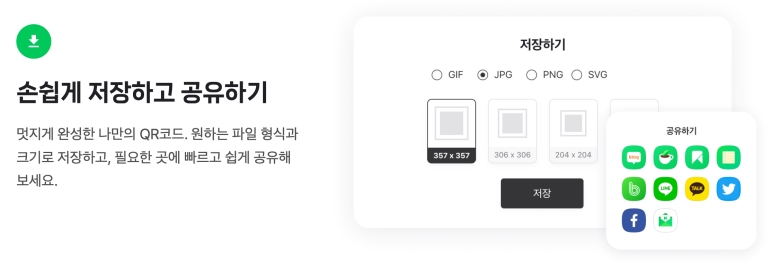
디자인을 모두 마쳤다면 이제 실제로 사용할 파일을 저장해야겠죠. 저는 주로 인쇄물에 많이 사용해서 고화질이 필요했는데, '저장하기'에서 파일 형식을 PNG나 JPG 등으로 선택하고, 크기도 용도에 맞게 여러 가지로 조절할 수 있어서 정말 편했어요. SNS로 바로 보낼 수 있는 기능도 있어서, 온라인으로 소식을 알릴 때도 유용하게 쓰고 있답니다.
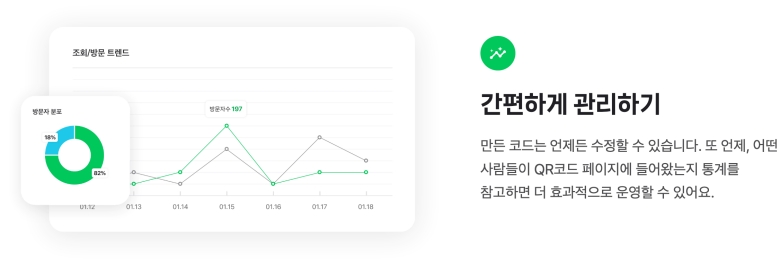
제가 이 기능을 정말 좋아하는 이유 중 하나는 바로 데이터 확인이 가능하다는 점이에요. '간편하게 관리하기'에 들어가면 제가 만든 코드를 통해 얼마나 많은 사람이 들어왔는지, 심지어 어떤 시간대에 주로 접속하는지까지 그래프로 한눈에 볼 수 있거든요. 이걸 참고해서 어떤 홍보물이 더 반응이 좋은지 파악하고 다음 계획을 세울 때 큰 도움을 받고 있어요.
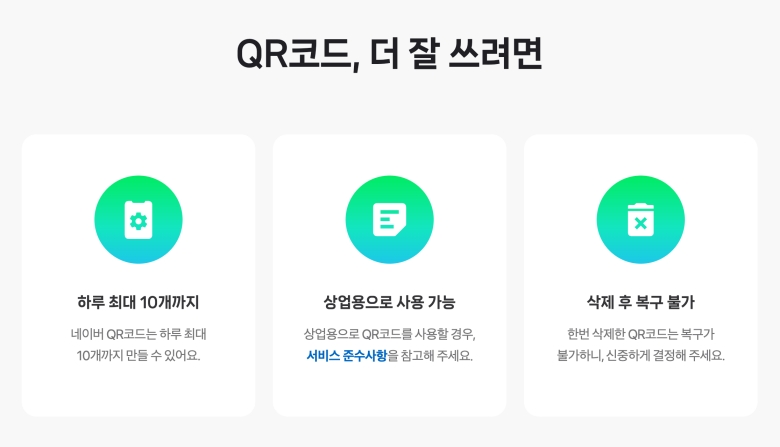
마지막으로 몇 가지 알아두면 좋은 점들이 있어요. 하루에 최대 10개까지 만들 수 있고, 개인적인 용도뿐만 아니라 상업적인 목적으로도 자유롭게 사용이 가능해요. 하지만 가장 조심해야 할 부분은, 한번 지운 코드는 다시 되돌릴 수 없다는 점이에요. 저도 한번 실수로 중요한 코드를 지울 뻔한 아찔한 경험이 있어서, 항상 신중하게 결정하고 있답니다.
이렇게 직접 만들어보니 생각보다 훨씬 쉽고 활용도도 높아서 만족스러워요. 단순히 인터넷 주소를 전달하는 것을 넘어, 나를 표현하고 사람들과 소통하는 또 하나의 방법이 될 수 있더라고요. 이제 여러분도 망설이지 말고 직접 만들어서 다방면으로 활용해 보세요. 분명 기대 이상의 결과를 얻으실 수 있을 거예요.