컴퓨터 작업을 하다 보면 현재 보고 있는 화면을 누군가에게 보여줘야 하거나 기록으로 남겨두고 싶을 때가 종종 생기더라고요. 예를 들어 인터넷으로 쇼핑하다가 마음에 드는 옷을 발견했을 때 친구에게 바로 보여주고 싶거나 프로그램에 문제가 생겨서 다른 사람에게 오류 메시지 화면을 그대로 전달해야 할 때가 그렇죠. 이럴 때마다 스마트폰으로 모니터를 직접 찍어서 보내면 화질도 깨지고 보기도 불편해서 난감했던 경험 다들 한 번쯤은 있으실 거예요.
이럴 때 아주 유용하게 쓸 수 있는 게 바로 화면을 그대로 찍는 기능이에요. 몇 가지 간단한 키 조합만 알아두면 더 이상 휴대폰 카메라를 찾을 필요 없이 언제든지 선명한 화질로 컴퓨터 화면을 저장하고 공유할 수 있어요. 처음에는 조금 낯설게 느껴질 수도 있지만 한번 손에 익으면 정말 편리해서 앞으로 컴퓨터를 사용하는 내내 두고두고 쓰게 될 거예요. 지금부터 제가 아는 모든 방법을 알려드릴게요.
컴퓨터 화면 캡쳐하는 방법 단축키
가끔 인터넷에서 본 재미있는 내용이나 중요한 정보를 급하게 저장하고 싶은데 방법을 몰라 발만 동동 구르셨던 적 있나요? 이럴 때 화면을 사진처럼 찍어주는 기능을 활용하면 정말 편리해요. 따로 프로그램을 찾아서 설치할 필요 없이 키보드에 있는 키 몇 개만 조합해서 누르면 지금 보고 있는 화면을 그대로 남길 수 있답니다.
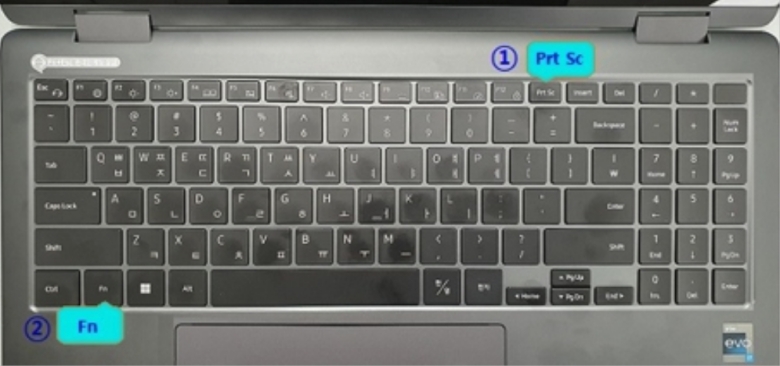
우선 가장 기본적인 전체 화면을 저장하는 방법부터 알려드릴게요. 키보드 오른쪽 상단쯤에 있는 'Prt Sc' (Print Screen) 키를 한번 눌러보세요. 만약 노트북을 사용하신다면 키보드 왼쪽 아래의 'Fn' 키와 'Prt Sc' 키를 같이 눌러야 할 수도 있어요. 이렇게 키를 누르면 눈에 보이는 변화는 없지만 현재 모니터에 보이는 화면 전체가 클립보드라는 임시 저장 공간에 복사된 상태가 돼요. 이 상태에서 카카오톡 대화창이나 그림판에 'Ctrl+V'로 붙여넣기를 하면 방금 봤던 화면이 이미지로 나타나는 걸 볼 수 있을 거예요.
이번에는 캡처한 화면을 바로 그림 파일로 만드는 방법이에요. 일일이 다른 곳에 붙여넣고 저장하는 게 번거롭게 느껴질 때 딱이죠. 키보드의 'Windows' 로고 키와 'Prt Sc' 키를 함께 누르면 화면이 순간적으로 한번 깜빡하고 어두워졌다가 다시 돌아올 거예요. 이게 바로 저장이 완료되었다는 신호랍니다. 저장된 파일은 내 PC 폴더로 들어간 다음 사진 폴더 안에 있는 스크린샷이라는 폴더에서 확인할 수 있어요.

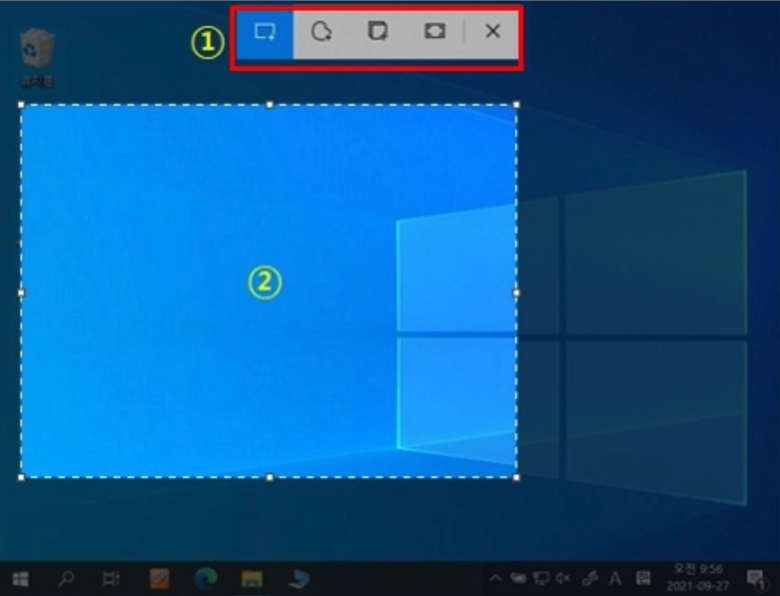
전체 화면이 아니라 내가 원하는 특정 부분만 잘라내고 싶을 때가 사실 더 많죠. 그럴 때는 'Windows' 키와 'Shift' 키 그리고 알파벳 'S' 키를 동시에 눌러주세요. 그러면 화면이 전체적으로 살짝 어두워지면서 화면 맨 위에 작은 메뉴 막대가 나타날 거예요. 여기서 첫 번째에 있는 네모 모양을 선택한 뒤 마우스를 이용해서 저장하고 싶은 부분을 쭉 드래그해서 선택하면 돼요.
원하는 영역을 마우스로 선택하고 나면 화면 오른쪽 아래에 작은 알림창이 하나 나타날 거예요. 이때 이미 복사가 완료된 상태라 바로 다른 곳에 붙여넣기를 할 수 있어요. 하지만 여기서 알림창을 한번 눌러주는 것을 추천해요. 그러면 단순히 복사에서 그치는 게 아니라 방금 잘라낸 이미지 위에 간단하게 메모를 하거나 중요한 부분에 형광펜으로 줄을 긋는 등 편집을 할 수 있는 화면으로 이동하거든요.
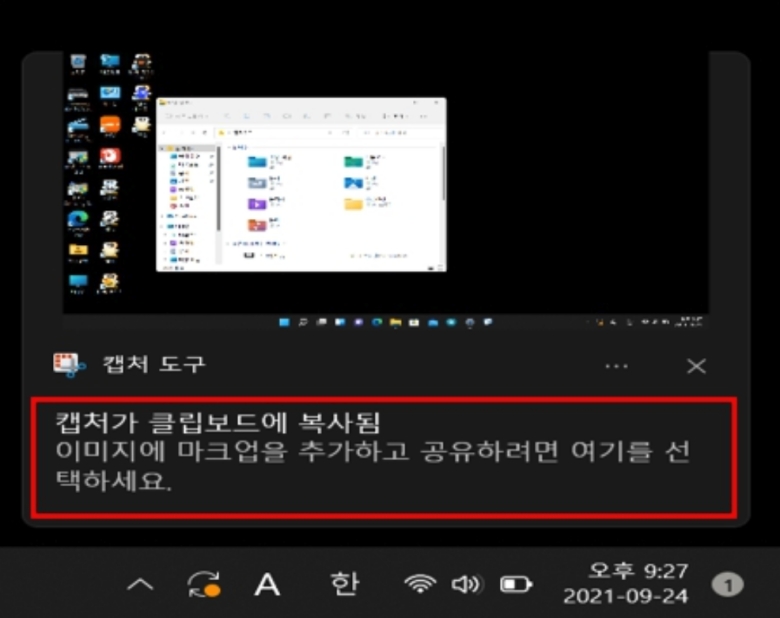
알림창을 눌러서 캡처 도구라는 프로그램이 실행되면 방금 잘라낸 이미지를 편집할 수 있어요. 화면 위에 보이는 펜이나 형광펜을 골라서 자유롭게 표시를 남기면 돼요. 모든 편집이 끝났다면 오른쪽 위에 있는 저장 아이콘(디스켓 모양)을 눌러서 PNG나 JPG 같은 이미지 파일로 컴퓨터에 보관할 수 있어요. 따로 저장할 필요 없이 누군가에게 바로 보낼 생각이라면 편집 후에 창을 그냥 닫아도 괜찮아요.

이제는 컴퓨터 화면의 어떤 부분이든 필요할 때마다 손쉽게 저장하고 공유할 수 있게 되셨을 거예요. 제가 알려드린 단축키 몇 가지만 잘 기억해두시면 온라인 강의를 듣다가 중요한 필기 내용을 남기거나 친구와 게임을 하다가 재미있는 순간을 포착하는 등 정말 다양한 상황에서 유용하게 활용할 수 있답니다.